Du premier lancement. À un fonctionnement stable du cabinet et des succursales.
Choisissez votre édition et suivez des étapes directes pour le serveur principal, les postes supplémentaires, la recherche de l’adresse IP sous Windows, puis la configuration des succursales Enterprise et la connexion Tailscale si nécessaire.
Pro — Port 8082Enterprise — Port 8083LAN / Wi‑Fi + Tailscale
Choisissez l’édition à utiliser
Utilisez Pro pour un cabinet sur un seul site. Utilisez Enterprise pour les structures multi-sites ou une installation préparée à accueillir de futures succursales.
MaxDent Pro
Un site — un ou plusieurs postes
Le serveur principal exécute MaxDent tandis que les postes des médecins et de l’accueil ouvrent le même système via le réseau du cabinet.
Chaque succursale fonctionne localement sur son propre serveur, tandis que Tailscale relie les serveurs de succursale au serveur MAIN pour la synchronisation et la gestion centrale.
Sections Pro et Enterprise dédiées, sans étapes de configuration cachées.
Étapes techniques simples
IP, CMD, ports et réseau sont expliqués avec des exemples prêts à copier.
Utilisation complète
Après la configuration technique, poursuivez avec le flux quotidien et les sauvegardes.
PREMIÈRE PARTIE
Guide d’utilisation MaxDent Pro
Pro est conçu pour un cabinet sur un seul site. Exécutez-le uniquement sur le serveur principal, ou ouvrez-le sur plusieurs appareils du même réseau sans installer un serveur sur chaque poste.
Serveur principalHéberge le système et les données et doit rester allumé pendant que les autres appareils utilisent MaxDent.
Appareils supplémentairesNécessitent Chrome ou Edge et le même LAN/Wi‑Fi.
Port fixe8082
1 — Premier lancement sur le serveur principal
Installez MaxDent Pro sur l’appareil qui servira de serveur principal du cabinet.
Démarrez MaxDent avec son raccourci habituel.
Sur cette même machine, MaxDent s’ouvre à l’adresse https://localhost:8082.
Si une activation est encore requise, effectuez-la dans MaxDent ou consultez le Guide d’activation.
Après connexion, vérifiez l’identité du cabinet, les utilisateurs et les tarifs avant de saisir des données réelles.
Important : si d’autres postes utilisent MaxDent, laissez le serveur principal allumé et connecté au réseau du cabinet pendant les heures de travail.
Pro sur le réseau du cabinet
Utiliser Pro sur plusieurs appareils
Serveur principalMaxDent Pro:8082
⇄
AccueilChrome / Edge
MédecinChrome / Edge
DirectionChrome / Edge
Vérifiez que le serveur principal et tous les appareils supplémentaires sont connectés au même routeur/switch par Wi‑Fi ou LAN.
Démarrez MaxDent Pro sur le serveur principal.
Trouvez l’adresse IPv4 du serveur avec les étapes ci-dessous.
Sur l’autre appareil, ouvrez Chrome ou Edge et saisissez https://SERVER-IP:8082.
Connectez-vous avec le compte et les autorisations habituelles de l’utilisateur.
Vous n’avez pas besoin : d’une installation serveur complète de MaxDent ni d’une activation séparée sur chaque poste médecin/accueil. Ces postes ouvrent le système exécuté sur le serveur principal.
Étapes Windows détaillées
Comment trouver l’adresse IP du serveur principal avec ipconfig
1
Sur le serveur principal, appuyez sur Démarrer ou sur la touche Windows.
2
Tapez cmd.
3
Ouvrez Invite de commandes.
4
Tapez ipconfig puis appuyez sur Entrée.
5
Pour le Wi‑Fi, regardez sous Carte réseau sans fil Wi‑Fi. Pour une connexion par câble, regardez sous Carte Ethernet.
6
Repérez Adresse IPv4. Le nombre affiché correspond à l’adresse IP du serveur principal.
Exemple
Si l’adresse IPv4 est 192.168.1.25, ouvrez sur l’autre appareil :
https://192.168.1.25:8082
si l’adresse IP change après un redémarrage du routeur, exécutez ipconfig à nouveau. Pour une adresse permanente, attribuez une IP statique via les paramètres Windows/réseau/routeur.
DEUXIÈME PARTIE
Guide d’utilisation MaxDent Enterprise
Enterprise fonctionne localement dans chaque succursale et peut relier les serveurs de succursale via Tailscale. Le port fixe Enterprise est 8083.
Entre les succursalesTailscale relie les serveurs, pas chaque poste utilisateur.
MAINServeur central:8083
⇄ Tailscale ⇄
BRANCHServeur de succursale:8083
⇄ LAN / Wi‑Fi ⇄
Médecin de la succursaleNavigateur
AccueilNavigateur
Premier lancement d’Enterprise
Choisir le rôle du serveur
Après l’activation, choisissez le rôle correspondant à ce serveur :
MAIN
Le nœud central auquel se connectent les autres serveurs de succursale et où la gestion centrale des succursales est disponible.
BRANCH
Un serveur de succursale qui fonctionne localement et se synchronise avec MAIN lorsque la connexion est disponible.
STANDALONE
Enterprise fonctionnant comme cabinet indépendant, sans réseau de succursales pour le moment ; il pourra devenir MAIN plus tard.
RESTORE
À utiliser lors du déplacement d’un serveur et de la restauration d’une sauvegarde complète ; MaxDent lit l’identité du serveur enregistrée dans la sauvegarde.
Pour un nouveau réseau de succursales : préparez l’appareil central comme MAIN. Un fichier de connexion généré par MAIN peut terminer automatiquement l’affectation BRANCH sur un nouveau serveur lors de l’appairage.
Appareils dans chaque succursale
Utiliser Enterprise sur plusieurs appareils dans la même succursale
Les postes médecins et accueil d’une succursale n’ont pas besoin de Tailscale. Ils se connectent localement au serveur de la succursale sur le port 8083.
Vérifiez que le serveur de succursale et les appareils utilisateurs sont sur le même LAN ou Wi‑Fi.
Sur le serveur de succursale, appuyez sur Démarrer, tapez cmd, puis ouvrez l’Invite de commandes.
Tapez ipconfig puis appuyez sur Entrée.
Repérez Adresse IPv4 sous Wi‑Fi ou Ethernet selon la connexion active.
Si l’adresse IP du serveur de succursale est 192.168.1.40, ouvrez https://192.168.1.40:8083 sur les postes de la succursale.
Chaque utilisateur se connecte avec ses propres autorisations.
À retenir : Pro utilise 8082 et Enterprise 8083.
Connexion des succursales — une seule fois sur MAIN
Préparer le réseau de succursales avec Tailscale
Enterprise automatise l’essentiel de la configuration réseau. Sur MAIN, connectez-vous à Tailscale, créez un jeton d’accès API, collez-le une seule fois dans MaxDent, puis MaxDent se charge du reste.
D’abord — préparer Tailscale sur MAIN
Installez Tailscale pour Windows sur le serveur MAIN s’il n’est pas déjà installé.
Ouvrez Tailscale et connectez-vous au compte tailnet de l’organisation.
Ouvrez la Console d’administration Tailscale dans votre navigateur.
Ouvrez la Clés .
Sous Jetons d’accès API, sélectionnez Générer un jeton d’accès.
Choisissez une durée d’expiration adaptée, générez le jeton et copiez-le exactement. Les jetons Tailscale sont sensibles à la casse ; gardez-les confidentiels.
Ensuite — le connecter à MaxDent
Ouvrez MaxDent Enterprise sur MAIN.
Allez dans Branch Management → Branch Network.
Collez le Tailscale API Access Token.
Sélectionnez Prepare Branch Network.
Attendez que MaxDent indique que le réseau de succursales est prêt.
Important : si le jeton API expire plus tard, les succursales déjà connectées continuent de fonctionner. Générez et collez un nouveau jeton lorsque nécessaire pour les actions de gestion, comme l’ajout de nouvelles succursales.
Ajouter une nouvelle succursale
De MAIN à une succursale connectée — un seul fichier
1Ajouter une succursale
Saisissez un code comme ALEX et le nom de la succursale.
2Télécharger le fichier de connexion
MaxDent_Connect_ALEX.bat
3Démarrer MaxDent dans la succursale
Vérifiez qu’Enterprise fonctionne sur le serveur de succursale.
4Exécuter le fichier de connexion
Acceptez la demande Administrateur Windows.
5Terminé
Tailscale + appairage + première synchronisation + synchronisation périodique sont automatisés.
Sur MAIN, ouvrez Branch Management et sélectionnez Add New Branch.
Saisissez un code de succursale en lettres anglaises, par exemple ALEX, puis le nom de la succursale.
Créez la succursale et téléchargez son fichier de connexion.
Déplacez le fichier sur le serveur de succursale.
Démarrez d’abord MaxDent Enterprise sur le serveur de succursale.
Exécutez MaxDent_Connect_<CODE>.bat et acceptez la demande Administrateur Windows.
Si Tailscale est absent, le fichier de connexion tente de l’installer automatiquement.
Le fichier rejoint le réseau du cabinet, s’appaire avec MAIN, lance la première synchronisation et active automatiquement la synchronisation périodique.
Le fichier de connexion actuel est valable 7 jours et est lié à un seul appareil. S’il s’arrête en cours de route, vous pouvez relancer en toute sécurité le même fichier sur le même appareil à nouveau.
Aucune redirection de port du routeur n’est nécessaire. Les serveurs de succursale se connectent via Tailscale, tandis que les postes de travail de chaque succursale restent sur le réseau local normal.
Dépannage rapide
Si un poste ou une succursale ne parvient pas à se connecter
Un poste du même cabinet ne peut pas ouvrir MaxDent
Vérifiez que le serveur est allumé.
Vérifiez que les deux appareils sont sur le même réseau.
Exécutez ipconfig sur le serveur et vérifiez l’IPv4.
Pro utilise :8082; Enterprise utilise :8083.
La succursale Enterprise ne se synchronise pas
Vérifiez qu’Internet fonctionne sur MAIN et BRANCH.
Vérifiez que Tailscale fonctionne sur les deux serveurs.
Vérifiez que MaxDent Enterprise fonctionne sur les deux machines.
Utilisez Check & Repair Connection dans Branch Management.
Important : Tailscale est nécessaire sur les serveurs de succursales connectées, pas sur chaque poste médecin ou accueil de la succursale.
Une fois Pro ou Enterprise prêt
Flux de travail quotidien MaxDent
Une fois le serveur et le réseau prêts, le flux principal est le même : configurez le cabinet et l’équipe, puis les patients, rendez-vous, traitements, finances et sauvegardes.
Configuration→Utilisateurs→Patients→Rendez-vous→Traitement→Finances→Rapports et sauvegardes
Avant de saisir des données réelles
Configurez d’abord les bases du cabinet
Vérifiez les paramètres essentiels une fois afin que le travail quotidien démarre proprement dès le premier jour.
Honoraires de consultation
Définissez les honoraires de la première visite selon la politique du cabinet.
Premier numéro de dossier patient
Choisissez soigneusement le numéro de départ, car il définit la séquence de numérotation.
Tarifs des actes
Vérifiez les tarifs des traitements et ajoutez les actes manquants.
Bibliothèque des médicaments
Vérifiez les médicaments et dosages selon le protocole du cabinet.
Utilisateurs et autorisations
Créez des comptes individuels et attribuez les autorisations avant l’utilisation quotidienne.
Thème
Chaque utilisateur peut choisir son thème préféré indépendamment.
Gestion de l’équipe
Créer des utilisateurs et attribuer des autorisations
Connectez-vous en tant que propriétaire ou administrateur.
Ouvrez Système et paramètres, puis utilisateurs/rôles et autorisations.
Créez un utilisateur distinct pour chaque médecin, réceptionniste, responsable ou comptable.
Choisissez un rôle adapté ou créez un rôle personnalisé.
Vérifiez attentivement les autorisations financières, de rapports et de paramètres système.
Dossiers patients
Ajouter un nouveau patient
Ouvrez Dossiers patients.
Sélectionnez Ajouter un nouveau patient.
Saisissez le nom, le téléphone, les informations principales et les alertes médicales importantes.
Associez le patient à un compte familial si nécessaire.
Enregistrez, puis ajoutez les rendez-vous, plans de traitement et pièces jointes nécessaires.
Rendez-vous
Ajouter un nouveau rendez-vous
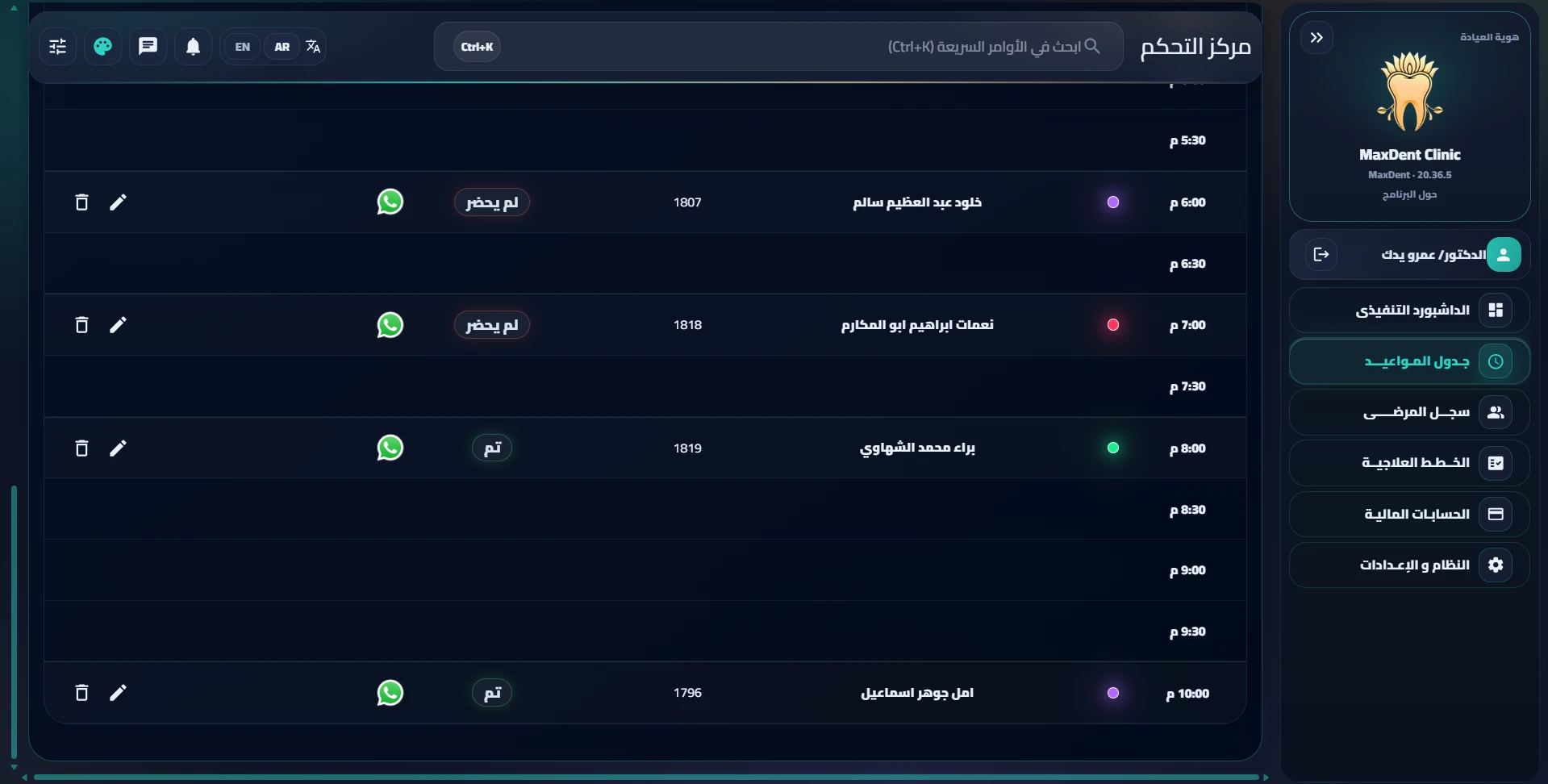
Ouvrez le planning des rendez-vous.
Choisissez le jour et l’heure.
Sélectionnez le patient et le médecin.
Définissez l’état du rendez-vous, le type de visite et les notes.
Enregistrez et utilisez les options de rappel selon les paramètres du cabinet.
Plan de traitement
Diagnostic et planification du traitement
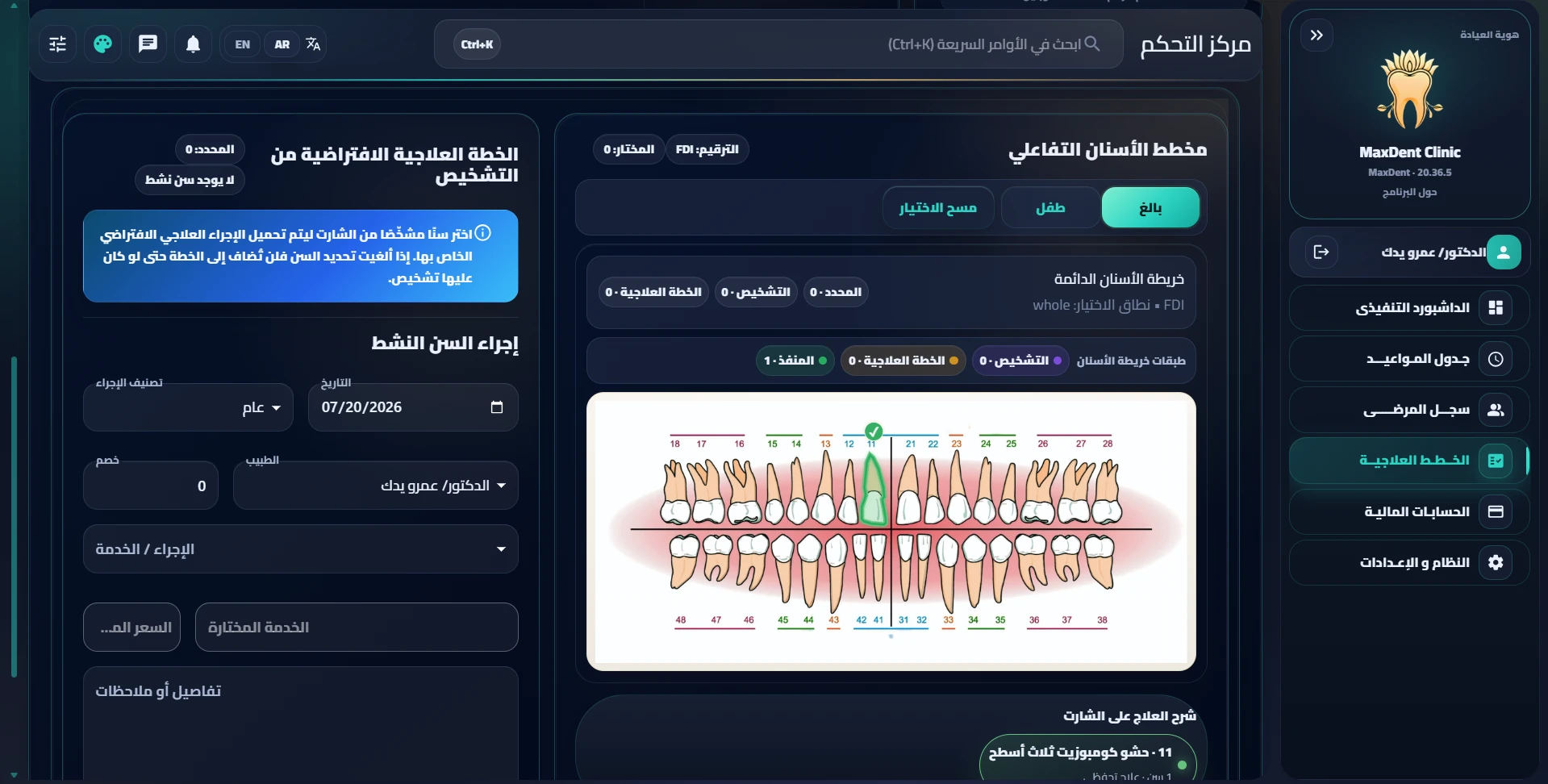
Ouvrez le dossier patient et le Plan de traitement.
Sélectionnez la ou les dents concernées dans l’odontogramme.
Choisissez le diagnostic ou l’acte de traitement.
Définissez le médecin, la date, le prix, la remise et l’état si nécessaire.
Enregistrez l’élément pour qu’il apparaisse dans le plan du patient et son dossier financier.
Finances
Encaissements et soldes patients
Ouvrez Finances ou le relevé du patient.
Vérifiez le total dû, le montant payé et le solde restant.
Enregistrez les paiements avec leur mode et leur date.
Utilisez les outils d’annulation/remboursement plutôt que de supprimer des écritures financières.
Consultez les rapports quotidiens et mensuels d’encaissements, dépenses et créances.
Bonne pratique : préservez la piste d’audit en utilisant les outils d’annulation/remboursement plutôt qu’en supprimant une transaction pour modifier un chiffre.
Administration et sauvegarde
Protéger la continuité
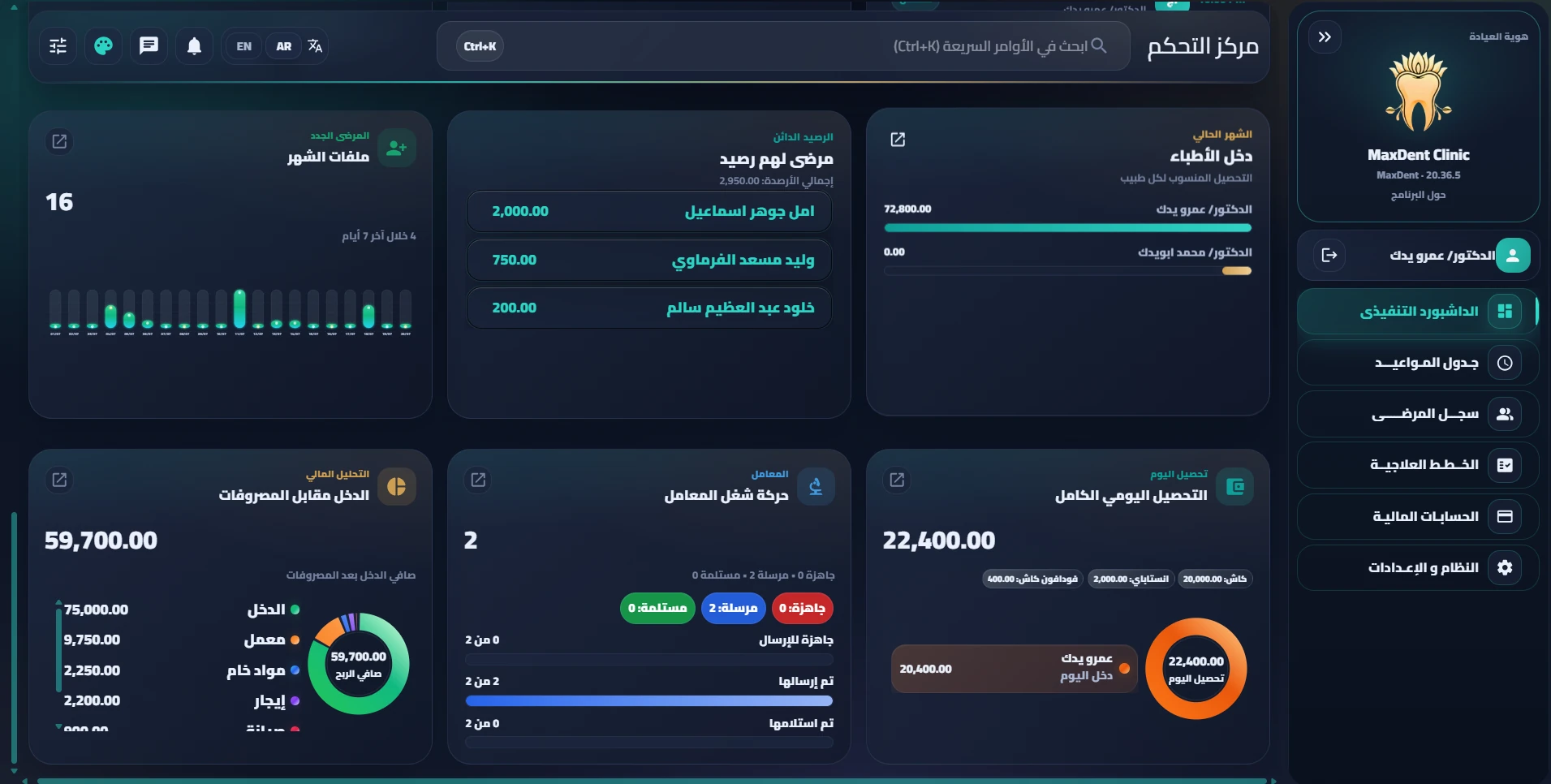
Consultez le tableau de bord exécutif chaque jour.
Activez les sauvegardes automatiques selon la politique du cabinet.
Conservez périodiquement une sauvegarde en dehors de l’appareil serveur.
Sur les versions compatibles, choisissez sur le serveur un dossier OneDrive ou Google Drive pour synchroniser une copie cloud en complément de la sauvegarde locale.
Après avoir modifié l’emplacement de sauvegarde, vérifiez que la sauvegarde la plus récente apparaît réellement.
Créez une sauvegarde manuelle avant toute modification importante des données.